🚀Ce qui suit s’applique aux Valerion Max & Pro2 & Pro & Plus2 & Plus (l’iris dynamique est exclusif au Valerion Max)
✅À propos de ce téléchargement
- Valerion propose des mises à jour logicielles afin d’améliorer les fonctionnalités et d’offrir aux utilisateurs la dernière expérience du projecteur. Tous vos paramètres de configuration personnels seront conservés après la mise à niveau.
✨Principales améliorations
- Ajout de l’iris dynamique (exclusif au Valerion Max) Pour activer cette fonction, allez dans Tous les paramètres → Projecteur → IRIS → Iris dynamique. Après avoir activé cette fonction, le projecteur ajuste automatiquement le niveau de l’iris en fonction de la luminosité de l’image affichée.
- Ajout du menu indépendant du système sonore Valerion ThunderBeat. Accessible via l’OSD (affichage à l’écran) intégré au projecteur pour modifier les paramètres du système sonore Valerion ThunderBeat.(Chemin : Tous les paramètres → Affichage et son → Son → Système audio → menu ThunderBeat)
- Ajout de la correction manuelle de trapèze en 8 points.Allez dans Tous les paramètres → Projecteur → Correction de destorsion manuelle . Appuyez longuement sur la touche OK pour basculer, l’option de correction en 8 points s’affichera.La correction de trapèze en 8 points offre une plus grande flexibilité pour le réglage manuel. Veuillez noter que l’image calibrée de la correction de trapèze en 4 points et de la correction automatique de trapèze sera réinitialisée lorsque la correction de trapèze en 8 points est activée, et inversement.
✨Autres améliorations
- Ajout du niveau EBL [Moyen] pour des détails dans les noirs plus équilibrés.EBL Moyen : Ce paramètre offre un équilibre entre EBL Bas et EBL Haut. Il applique un réglage modéré de la luminosité laser, limite l’effet « pumping » marqué tout en conservant un contraste satisfaisant pour les scènes sombres, pour offrir des performances d’image stables.
- Ajout de la prise en charge du contrôle AWOL Link.AWOL Link est un système de domotique qui prend en charge le protocole de contrôle IP AWOL. Grâce à ce système, vous pouvez réaliser une liaison avec votre système de maison connectée et contrôler le projecteur directement depuis des appareils intelligents tels que votre téléphone mobile.
Pour accéder à la liste des commandes, veuillez consulter ce lien : Google Link
- Ajout du Mode réduction du bruit pour réduire le bruit du ventilateur.Pour activer cette fonction, allez dans Tous les paramètres → Projecteur → Mode réduction du bruit.Après avoir activé cette fonction, le bruit global est ajusté par des algorithmes intelligents. La réduction du bruit nécessite un certain délai, veuillez patienter. Veuillez noter qu’une fois cette fonction activée, le niveau de luminance laser est contrôlé automatiquement et ne peut pas être réglé manuellement.
- Ajout des codes IR pour la télécommande AWOL Valerion.Si vous devez configurer ou associer une télécommande universelle à votre projecteur Valerion, veuillez consulter le document suivant pour obtenir la liste complète des valeurs des touches IR :
Cette liste fournit tous les mappages de touches nécessaires pour vous aider à attribuer correctement les fonctions lors de la configuration de télécommandes tierces ou programmables.
- Ajout des options 2,0:1 et 1,85:1 anamorphiques pour l’objectif anamorphique. (Chemin : Tous les paramètres → Affichage et écran → Écran → Format Image)
- Modes de protection oculaire : Désactivé / Sans souci / Concentration. (Chemin : Tous les paramètres → Projecteur → Protection des yeux automatique)
Mode Sans souci : L’affichage s’éteint immédiatement lorsque le projecteur détecte un obstacle devant lui.
Mode Concentration : L’affichage s’éteint avec un délai lorsque le projecteur détecte un obstacle devant lui.
- Suppression de l’atténuation automatique dans les scènes noires pour une luminosité stable.
- La Format Image est désormais réglable en mode Dolby Vision.
✨Correction des bogues majeurs
- Correction de la résolution 3D pour les scènes Frame Packing.
🛠️Préparation‑ Vérification de la version logicielle
- Appuyez sur le raccourci menu de la télécommande
, puis sélectionnez le menu de la barre d’aide. Si celui‑ci ne s’affiche pas → sélectionnez Plus → ajouter le menu de la barre d’aide.
- Sélectionnez Message système → vérifiez votre version logicielle
Si la version est V0000.01.00E.Q0718 ou supérieure, votre logiciel est à jour. Aucune mise à jour n’est nécessaire.
⭕【Deux méthodes pour mettre à jour le micrologiciel du projecteur】
⚠️Remarque importante : Une fois la mise à jour terminée, vous ne pourrez pas revenir à la version précédente du micrologiciel.
✨Méthode 1‑ Mise à jour du micrologiciel par OTA
Remarque :Votre projecteur peut indiquer que le logiciel est à jour même si la version plus récente n’est pas installée. Les mises à jour logicielles disponibles au téléchargement automatique sont déployées de manière échelonnée et peuvent ne pas être disponibles immédiatement conformément à la stratégie de planification OTA de Google (cela peut durer environ 1 à 2 semaines). Veuillez réessayer plus tard.Si vous souhaitez effectuer la mise à jour immédiatement, vous devez utiliser l’autre méthode de mise à jour du micrologiciel via une clé USB.La méthode recommandée et la plus simple pour effectuer les mises à jour logicielles est d’utiliser la fonction Mise à jour système. Lorsque la fonction de mise à jour système est activée, vous recevrez automatiquement une notification pour mettre à jour votre projecteur.Le projecteur redémarrera automatiquement. Ne coupez pas l’alimentation pendant tout le processus de mise à jour.
- Appuyez sur la touche
(Paramètres) ou
la touche (Raccourci) de la télécommande du projecteur, puis sélectionnez Système.
- Sélectionnez À propos → Mise à jour du système
- Sélectionnez Mettre à jour
-
Le projecteur téléchargera, vérifiera et installera automatiquement le paquet de mise à jour.*Ne coupez pas l’alimentation pendant la mise à jour.
- Sélectionnez OK pour redémarrer en suivant les instructions à l’écran.
- Vérifiez la version logicielle après mise à jour.
Veuillez suivre les instructions de vérification de la version logicielle de la section Préparation pour confirmer le résultat de la mise à jour.
- Si le numéro de version est V0000.01.00E.Q0718, la mise à jour logicielle a réussi.
- Si le numéro de version n’est pas V0000.01.00E.Q0718, il est recommandé de relancer la mise à jour du projecteur.
⚠️Le préfixe du numéro de version varie selon le modèle ; seuls les quatre derniers chiffres doivent être vérifiés.
✨Méthode 2‑ Mise à jour du micrologiciel par clé USB
Vous pouvez également mettre à jour le logiciel à l’aide d’une clé USB si votre projecteur n’a pas de connexion Internet ou si vous ne souhaitez pas attendre la mise à jour via la fonction Mise à jour système.Remarque : Dans de très rares cas, cette méthode peut entraîner une perte partielle de données. Nous vous recommandons de sauvegarder vos données importantes par précaution avant d’utiliser cette méthode.Ce dont vous avez besoin : un ordinateur connecté à Internet pour télécharger les fichiers du micrologiciel et une clé USB formatée en FAT32.
📝Avis importants (à lire absolument)
Lisez attentivement les instructions, sinon vous risquez de rendre le projecteur non‑réactif ou de devoir le faire réparer.
- N’éteignez pas le projecteur et ne le débranchez pas de l’alimentation pendant la mise à jour.
- N’appuyez sur aucune touche, à l’exception de celles mentionnées dans les instructions.
- Préparez une clé USB vide formatée en FAT32. Ne débranchez pas la clé USB pendant le processus de mise à jour.
- Vérifiez et désactivez les fonctions telles que l’arrêt programmé.
- Débranchez les périphériques externes pour éviter qu’ils n’entraînent l’arrêt de l’appareil.
Étape 1 : Téléchargement de la mise à jour
Avant d’installer la mise à jour, vous devez télécharger les fichiers de mise à jour sur Internet et les enregistrer sur une clé USB formatée exclusivement en FAT32.
1)Téléchargement du micrologiciel : Google Drive Link
2)érifiez le nom et la taille du fichier téléchargé.
- Nom du fichier Zip : USBOTA_LASERS_20260718042800
- Version du fichier : V0000.01.00E.Q0718
- Taille du fichier : 1 688 769 940 octets
- MD5 : 5ad76fa00a43f783d70b8ba198a5716e
- Date de publication : 18‑07‑2026
3)Branchez la clé USB sur votre ordinateur, accédez au dossier où les fichiers téléchargés sont enregistrés, puis copiez le fichier USBOTA_LASERS_20260718042800.zip dans le répertoire racine de la clé USB.
4)Retirez la clé USB de l’ordinateur et passez aux étapes suivantes.
Étape 2 : Installation de la mise à jour
Une fois les fichiers de mise à jour téléchargés sur votre clé USB, installez‑les sur votre projecteur. Ce processus peut durer jusqu’à 30 minutes. Pendant l’installation, le projecteur s’éteindra automatiquement avant de se rallumer.
1)Assurez‑vous qu’aucun autre périphérique USB n’est connecté au projecteur.
2)Branchez la clé USB contenant les fichiers de mise à jour sur le port USB du projecteur ; il est recommandé d’utiliser le port USB3.0 du projecteur.
3)Appuyez sur Paramètres / Raccourci, puis sélectionnez Système → À propos
4)Sélectionnez Mise à jour ; le projecteur procède automatiquement à la vérification et à l’installation.
5)Sélectionnez OK, retirez la clé USB puis redémarrez le projecteur conformément à l’illustration ci‑dessous.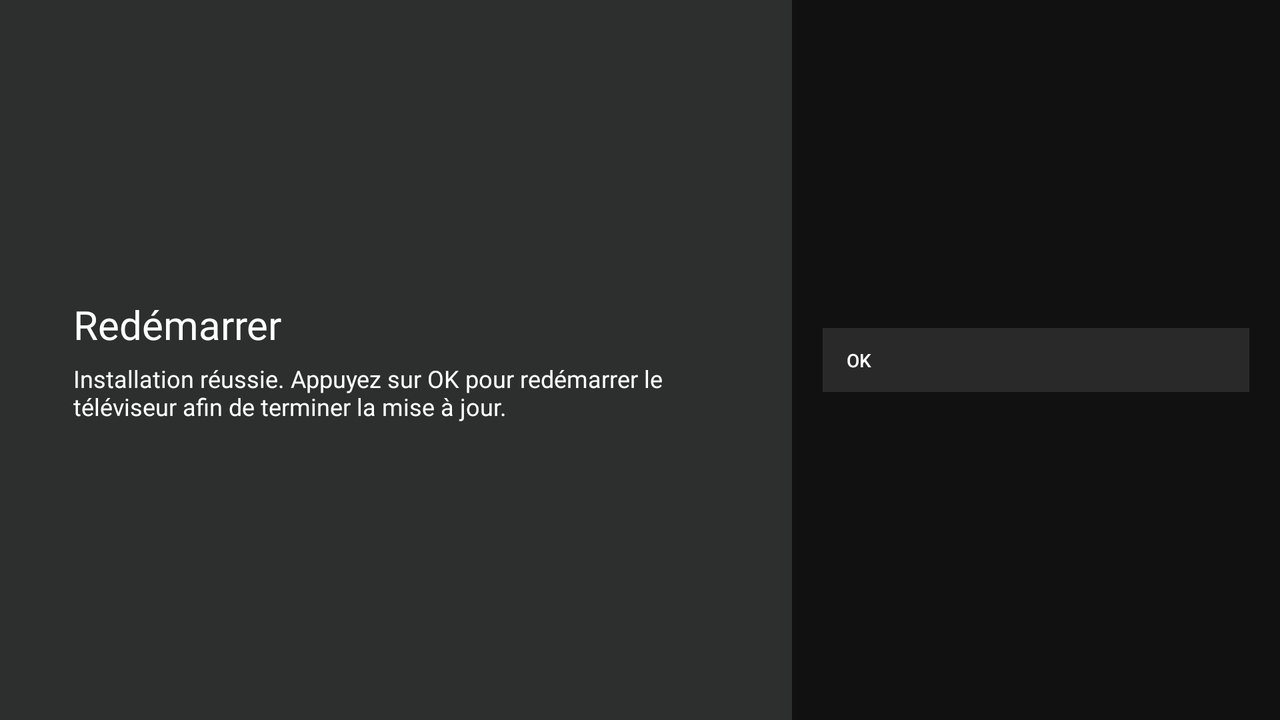
6)Vérifiez la version logicielle après mise à jour.
Veuillez suivre les instructions de vérification de la version logicielle de la section Préparation pour confirmer le résultat de la mise à jour.
- Si le numéro de version est V0000.01.00E.Q0718, la mise à jour logicielle a réussi.
- Si le numéro de version n’est pas V0000.01.00E.Q0718, il est recommandé de relancer la mise à jour du projecteur.
▶️Vidéo‑guide sur la mise à jour du micrologiciel du projecteur
🧑💻Assistance clientèle
- Site web : www.valerion.com
- Courriel : support@valerion.com
Si vous avez des questions, veuillez contacter support@valerion.com pour obtenir de l’aide complémentaire.
Commentaires
0 commentaire
Vous devez vous connecter pour laisser un commentaire.